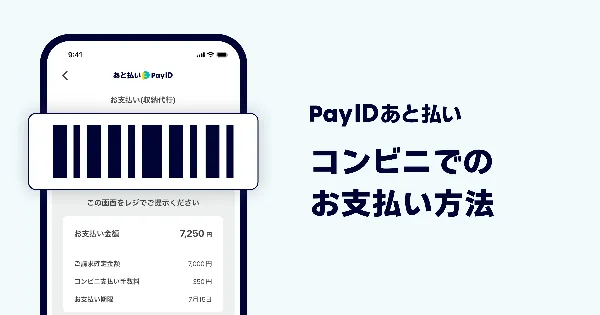

コンビニでアプリを見せてかんたんお支払い | 「PAY ID あと払い」お支払い方法
2023.5.7
PAY ID あと払い
この記事では、お支払い方法を詳しくご紹介します。
今までの後払いとはステップが変わっているので、お支払い前にご確認ください。
「PAY ID あと払い」お支払いのポイント
請求金額が確定したら、メールでお知らせします。
紙の請求書は届きません。PAY IDアプリで支払いに必要なバーコードを発行します。
最寄りのコンビニでアプリのバーコードを見せるだけでお支払いできます。
10日までにお支払いください(毎月1〜10日がお支払い期間となります)。
詳しいお支払い方法は、以下を参考にしてください。
「PAY ID あと払い」お支払い方法
1. PAY IDアプリをDLする
お支払いには、PAY IDアプリが必要です。 お持ちでない方は以下のURLよりダウンロードをお願いします。
iOSユーザーの方
「PAY ID - ショッピングのためのアプリ」をApp Storeで
Androidユーザーの方
PAY ID - ショッピングのためのアプリ - Apps on Google Play
2. PAY IDアプリにログインする

PAY IDアプリを開いたら、マイページ画面へアクセスし、「ログイン・新規登録」メニューをタップします。
ログイン画面が表示されるので、登録しているPAY IDアカウントでログインします。
3. マイページヘアクセスしてお支払いバーコードを発行

マイページ画面へアクセスし、確定情報が表示されているカードをタップします。
明細画面へ遷移すると、「支払うコンビニを選ぶ」ボタンが表示されているので、タップします。
コンビニ選択画面で、お支払いいただくコンビニにチェックを入れ、「お支払いバーコードを発行する」をタップすると、お支払いバーコードが表示されます。
4. コンビニ店頭でお支払い
コンビニの店頭でバーコード画面をご提示ください。お支払いが完了します。
なお、毎月10日までにお支払いが必要です。
動画でわかるお支払いの流れ
上記のフローがより分かりやすく閲覧できるように、ステップ動画をご用意しました。動画からもぜひご確認ください。

PAY ID ショッピングアプリ
ステキな商品と出会おう


ダウンロード